Gitterzeichnung | Gitter-Ersteller zum Zeichnen – Legen Sie ein Gitter über jedes beliebige Bild, um präzises Skizzieren zu erleichtern.
Die Gitterzeichnung ist eine künstlerische Technik, bei der man ein Referenzfoto mit einem Gitter versieht und auf der Arbeitsfläche, wie Papier, Holz oder Leinwand, ein proportionales Gitter nachzeichnet. Der Künstler reproduziert das Bild Quadrat für Quadrat und gewährleistet so eine präzise Übertragung von Details.
Diese Methode bietet einen strukturierten Ansatz zur Verbesserung der Zeichentechniken, fördert Genauigkeit und richtige Proportionen. Sie dient als essentielles Lernwerkzeug für Künstler jeder Erfahrungsstufe.
Zu den Vorteilen der Gitterzeichnungstechnik gehören verbesserte proportionale Genauigkeit, skalierbare Anpassungen, vereinfachte komplexe Motive, bessere Beobachtungsfähigkeiten, eine verbesserte Hand-Auge-Koordination und mehr Selbstvertrauen.
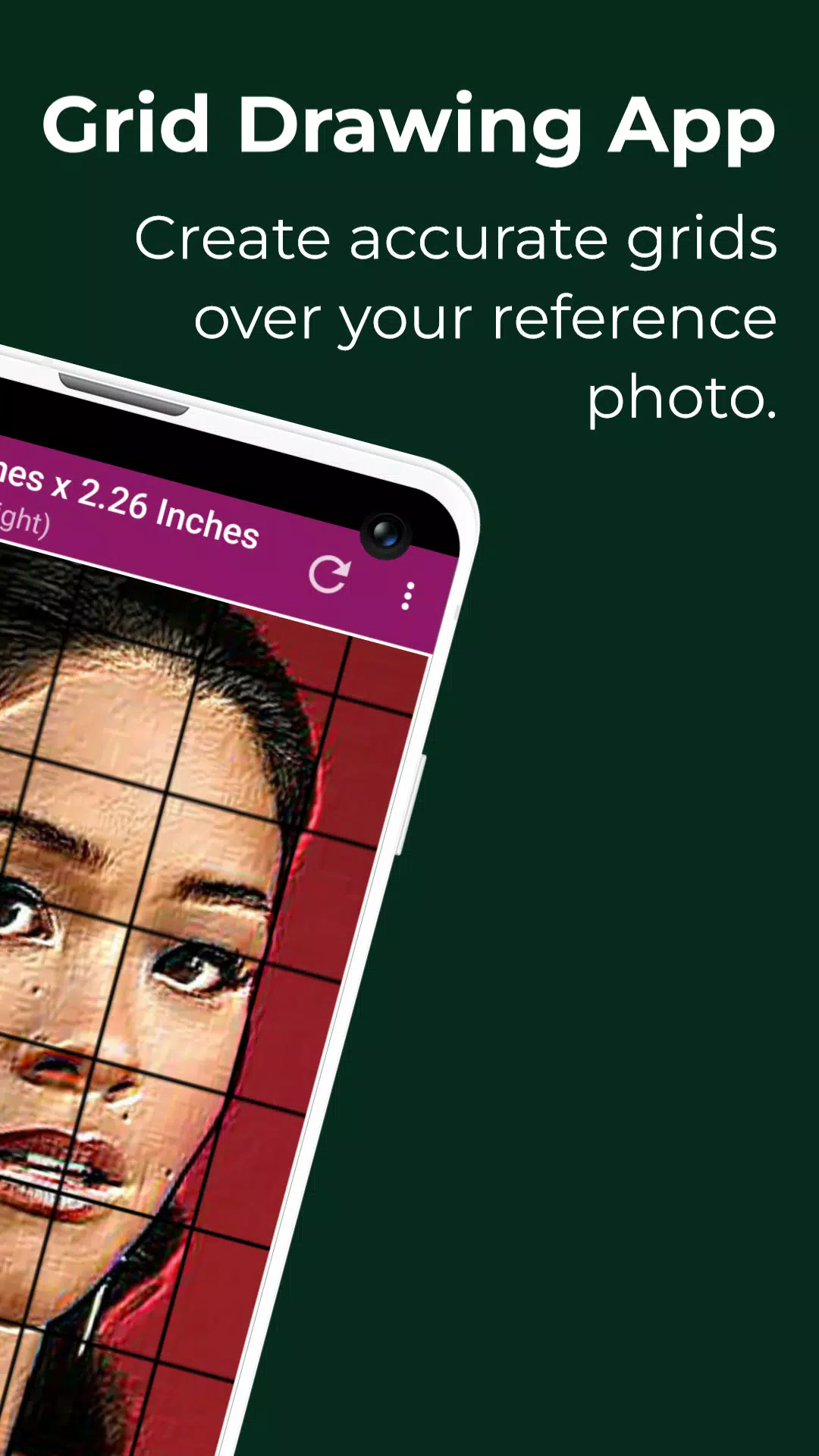
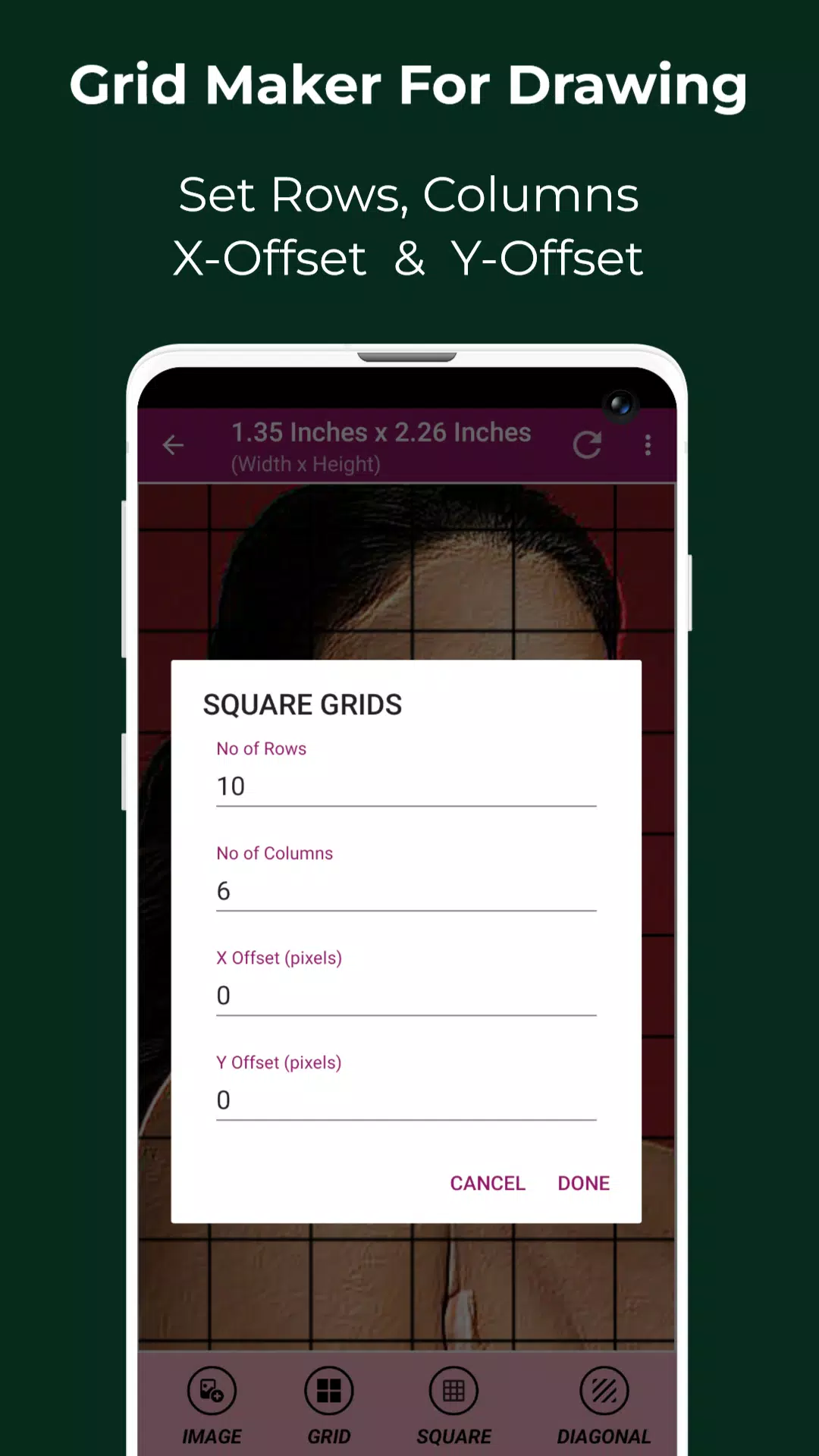
Die App „Gitter-Ersteller zum Zeichnen“ unterteilt Ihr Referenzfoto in kleinere Quadrate (Zeilen und Spalten), wobei jedes Quadrat einen Abschnitt des gesamten Bildes darstellt. Künstler reproduzieren jedes Quadrat mit hoher Präzision im größeren Maßstab.
Die Gitter-App hilft auch dabei, Zeichentechniken zu verfeinern, indem sie genaue Proportionen beibehält und Bilddetails bewahrt.
Diese Gitterzeichnungs-App enthält zahlreiche Werkzeuge und Anpassungsmöglichkeiten, um eine zeitnahe und exakte Übertragung Ihres Referenzfotos auf Ihre Arbeitsfläche zu unterstützen.
Entwickelt für Anfänger und fortgeschrittene Künstler, steigert „Drawing Grid For The Artist“ die Beobachtungs- und Zeichnungsfähigkeiten.
Hauptmerkmale des Gitter-Erstellers zum Zeichnen mit Maßangaben:
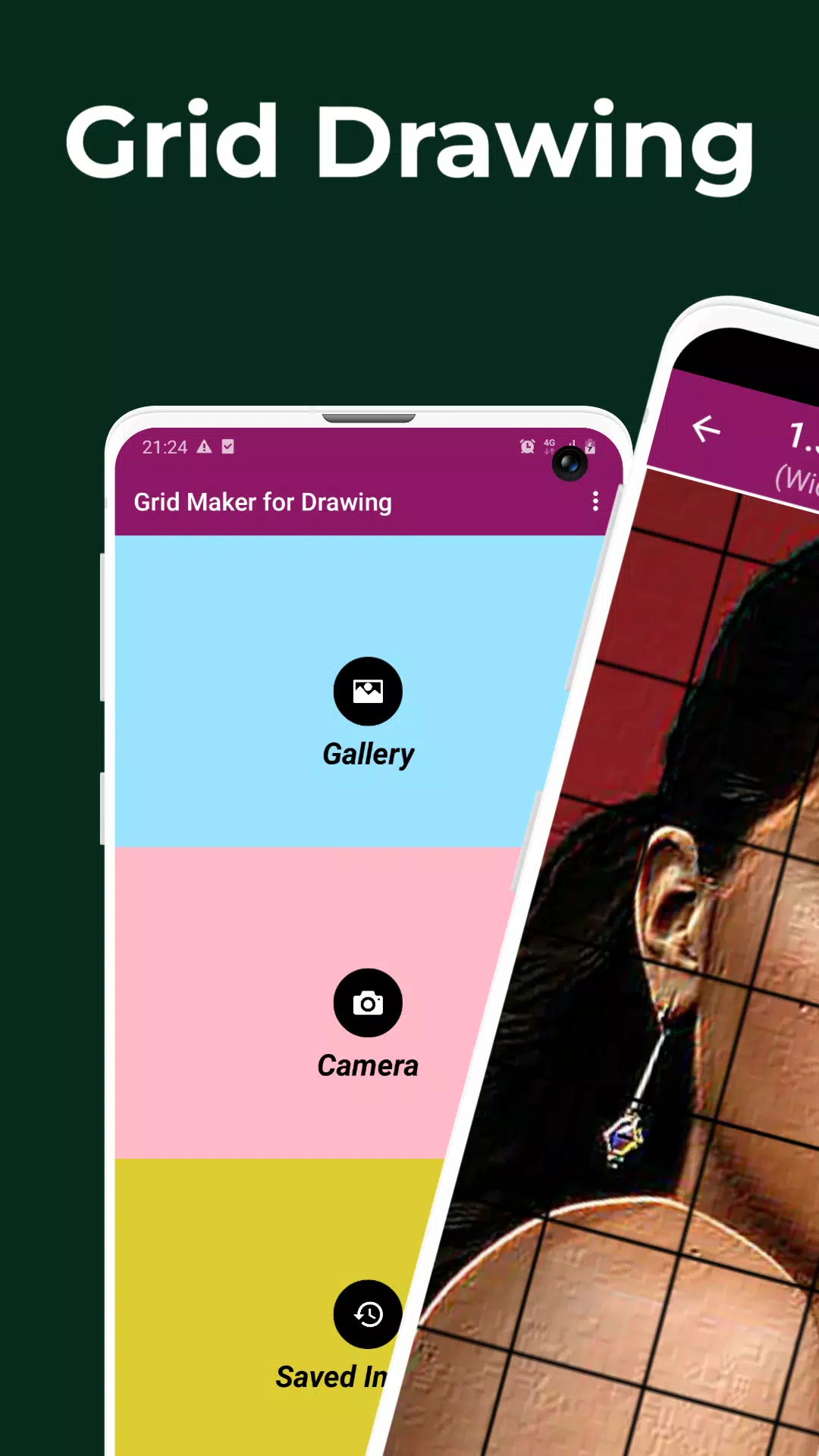
1. Nehmen Sie neue Fotos mit Ihrer Kamera auf. Unterstützt JPEG-, PNG- und WEBP-Formate.
2. Wählen Sie bestehende Bilder aus Ihrer Galerie aus. Unterstützt JPEG-, PNG- und WEBP-Formate.
3. Wählen oder teilen Sie Bilder aus Dateimanagern und anderen Apps. Unterstützt JPEG-, PNG- und WEBP-Formate.
4. Quadratische Gitter
5. Rechteckige Gitter
6. Aktivieren oder deaktivieren Sie die Gitterüberlagerung auf Bildern.
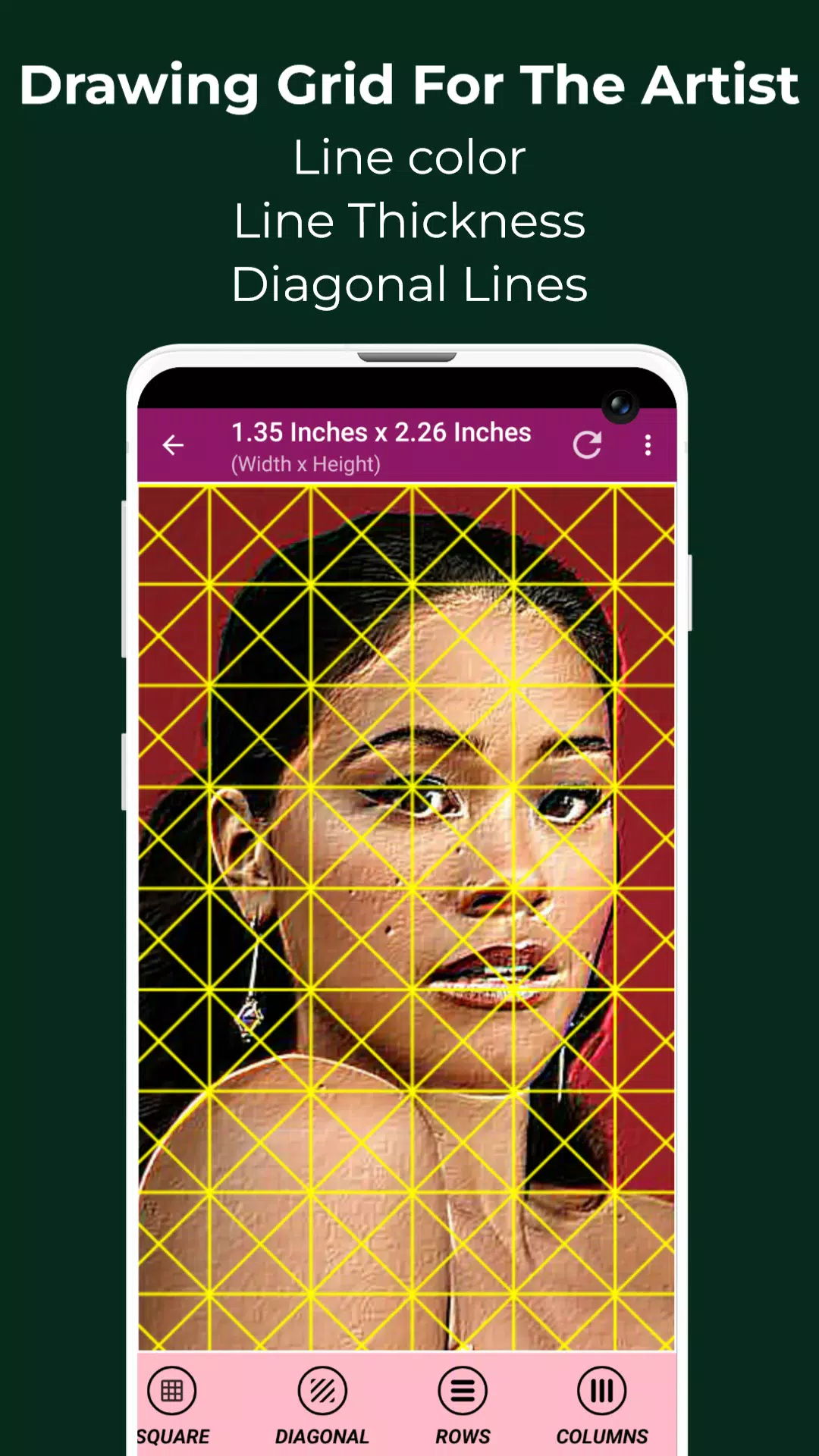
7. Fügen Sie diagonale Gitter hinzu
8. Legen Sie die Anzahl der Zeilen und den Y-Achsen-Offset fest.
9. Legen Sie die Anzahl der Spalten und den X-Achsen-Offset fest.
10. Wählen Sie die Gitterfarbe
11. Aktivieren oder deaktivieren Sie die Beschriftung des Gitters
12. Passen Sie die Größe und Ausrichtung der Beschriftungen an (oben, unten, links, rechts)
13. Erhöhen oder verringern Sie die Dicke der Gitterlinien
14. Bildmessungen – Sehen Sie sich die genauen Bildabmessungen in Pixeln (px), Zoll (in), Millimetern (mm), Punkten (pt), Picas (pc), Zentimetern (cm), Metern (m), Fuß (ft) und Yards (yd) an
15. Zellmessungen – Sehen Sie sich die genauen Zellabmessungen in Pixeln (px), Zoll (in), Millimetern (mm), Punkten (pt), Picas (pc), Zentimetern (cm), Metern (m), Fuß (ft) und Yards (yd) an
16. Vollbildmodus
17. Vergleichszeichnen – Echtzeitvergleich zwischen Ihrer Zeichnung und dem Referenzbild
18. Bildschirmsperre
19. Pixel – Rufen Sie HEXCODE-, RGB- und CMYK-Werte für jedes beliebige ausgewählte Pixel ab
20. Zoomen Sie in Bilder hinein/aus ihnen heraus (bis zu 50x)
21. Aktivieren oder deaktivieren Sie das Zoomen
22. Effekte anwenden – Schwarz-Weiß, Bloom, Cartoon, Kristall, Prägung, Leuchten, Graustufen, HDR, Invertieren, Lomo, Neon, Old School, Pixel, Polaroid, Schärfen und Skizze
23. Bild zuschneiden (Bild einpassen, Quadrat, 3:4, 4:3, 9:16, 16:9, 7:5, benutzerdefiniert)
24. Bild drehen (360 Grad)
25. Bild vertikal und horizontal spiegeln
26. Helligkeit, Kontrast, Sättigung und Farbton anpassen
27. Gitterbilder speichern, teilen und drucken
28. Gespeicherte Bilder – Greifen Sie bequem auf alle gespeicherten Gitter zu
Gitterzeichnung ist die ultimative App für Künstler, die Verbesserung, Präzision und Genauigkeit in ihren Kunstwerken suchen.
Kontaktieren Sie uns bei Fragen oder Vorschlägen. Vielen Dank.
Grid Drawing
- Kategorie : Kunstdesign
- Größe : 12.8 MB
- Ausführung : 4.3
- Plattform : Android
- Rate : 2.9
- Aktualisieren : Aug 02,2026
- Entwickler : The AppGuru
- Paketnamen: grant.grid.maker.drawing
Anwendungsbeschreibung
Grid Drawing Screenshots
Apps wie Grid Drawing
Mehr+





Rezensionen
Kommentar schreiben
Derzeit sind keine Kommentare verfügbar
Top-Nachrichten
Mehr+
Destiny Child kehrt als Idle RPG zurück!
May 03,2025
NBA 2K25 enthüllt Major 2025 Update
Feb 10,2025
Beliebte Apps
Mehr+