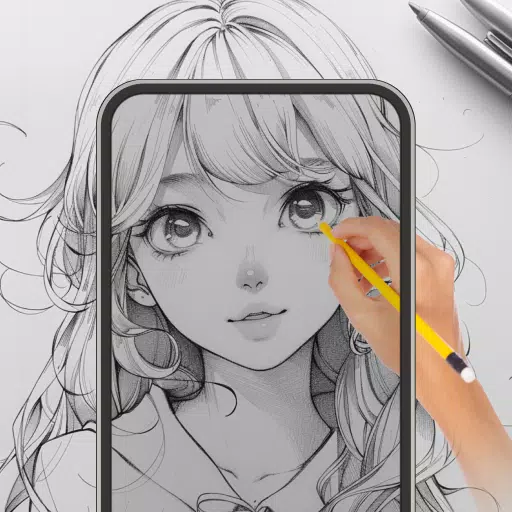
Rasterzeichnung für Künstler: Überlagern Sie anpassbare Raster auf beliebigen Bildern mit umfangreichen Anpassungsoptionen.
GridArt: Das ultimative Werkzeug für Künstler zur Beherrschung von Proportionen und Genauigkeit!
Willkommen bei GridArt!
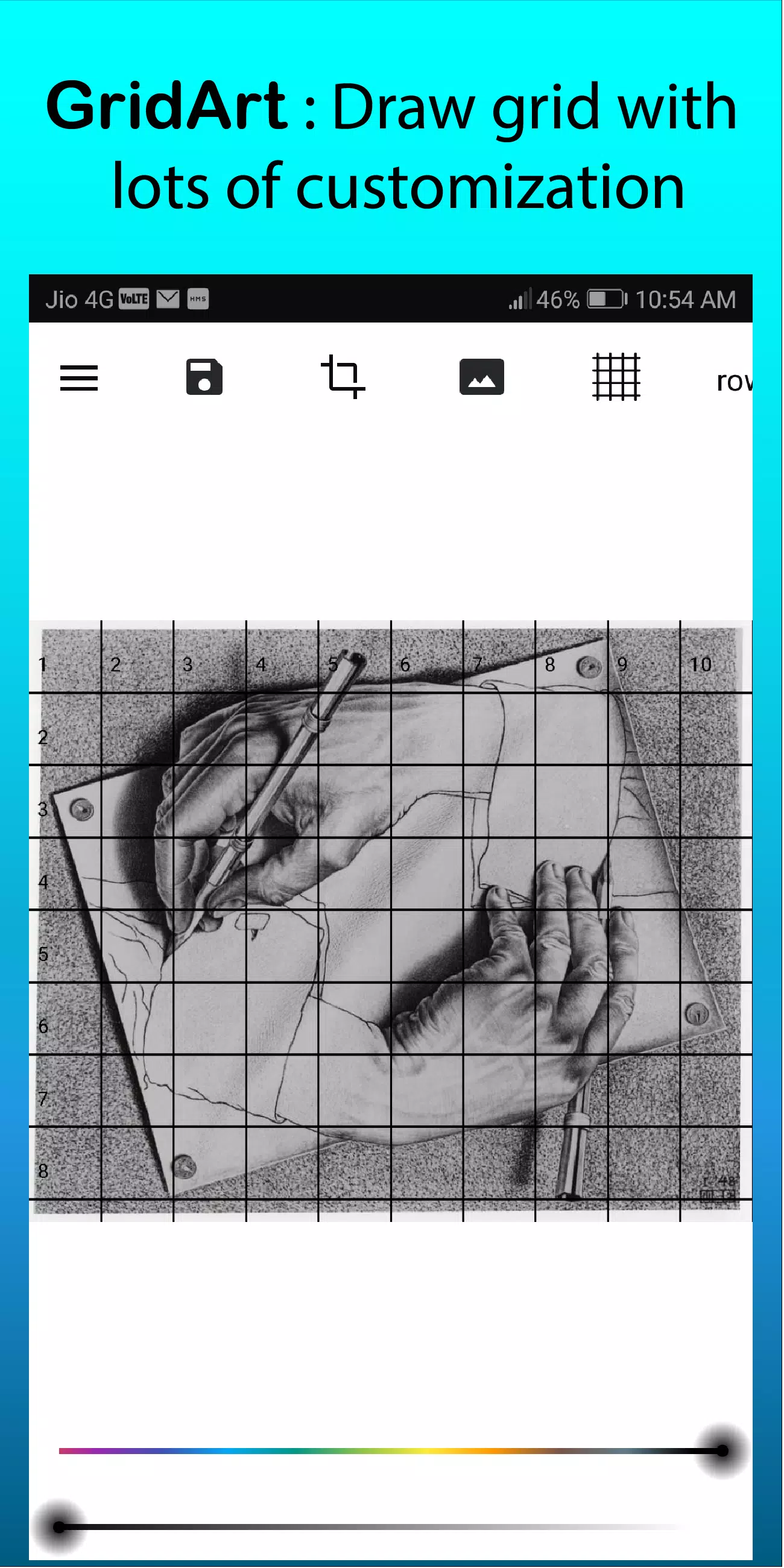
Egal, ob Sie ein angehender Künstler oder ein erfahrener Profi sind, GridArt ist das perfekte Tool, um Ihre Zeichenfähigkeiten zu verbessern und beeindruckende Kunstwerke zu schaffen. Unsere App wurde entwickelt, damit Sie die Rasterzeichnungsmethode mühelos und präzise anwenden können. Mit GridArt können Sie anpassbare Raster auf Ihre Bilder legen, was den Prozess des Übertragens auf Ihre Leinwand oder Ihr Papier vereinfacht.
Was ist die Rasterzeichnungsmethode?
Die Rasterzeichnungsmethode ist eine Technik, die Künstlern hilft, die Genauigkeit und Proportionen ihrer Zeichnungen zu verbessern, indem sowohl das Referenzbild als auch die Zeichenfläche in ein Gitter aus gleich großen Quadraten unterteilt wird. Dieser Ansatz ermöglicht es Ihnen, sich jeweils auf ein Quadrat zu konzentrieren, was das Darstellen detaillierter Abschnitte erleichtert und eine genaue Gesamtpoportionierung gewährleistet.
Warum GridArt: Rasterzeichnung für Künstler wählen?
Die Rasterzeichnungsmethode ist seit Jahrhunderten eine vertrauenswürdige Technik, die Künstlern hilft, komplexe Bilder in handhabbare Abschnitte zu zerlegen. GridArt verbessert diesen traditionellen Ansatz mit moderner Technologie und bietet verschiedene Anpassungsoptionen, um Ihre einzigartigen künstlerischen Anforderungen zu erfüllen.
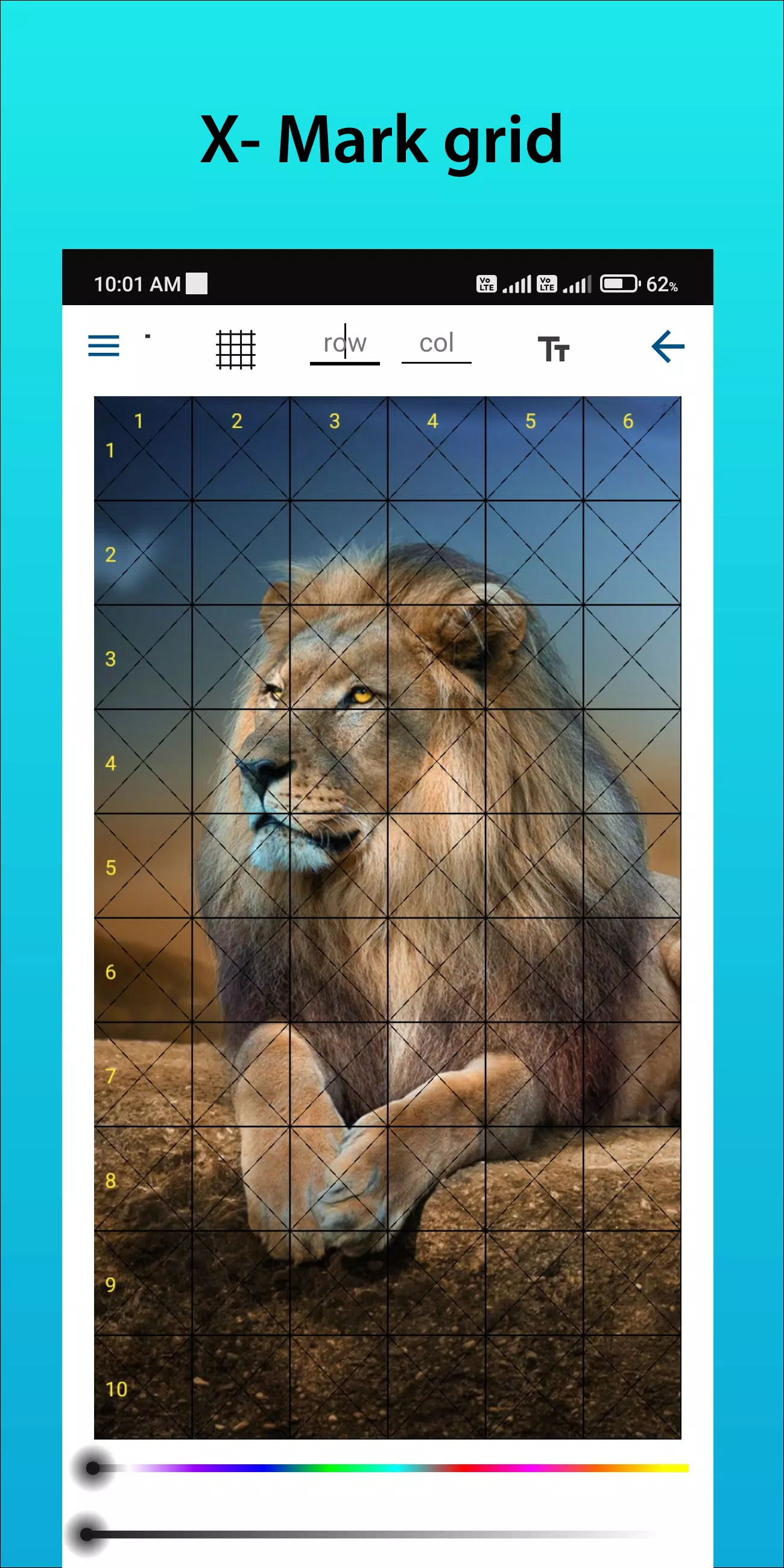
Anpassbare Raster: Wählen Sie die Anzahl der Zeilen und Spalten, passen Sie die Dicke und Farbe des Rasters an und fügen Sie sogar diagonale Linien für zusätzliche Orientierungshilfen hinzu.
Benutzerfreundliche Oberfläche: Unser intuitives Design macht es einfach, Bilder hochzuladen, Raster anzupassen und Ihre Projekte zu speichern.
Hochauflösende Ausgabe: Exportieren Sie mit überlagerten Rastern versehene Bilder in hoher Auflösung, ideal für den Druck und als Referenzmaterial.
So verwenden Sie GridArt
So funktioniert die Rasterzeichnungsmethode:
Wählen Sie Ihr Referenzbild: Wählen Sie das Bild aus, das Sie zeichnen möchten.
Erstellen Sie ein Raster auf dem Referenzbild: Legen Sie ein Raster mit gleichmäßig verteilten vertikalen und horizontalen Linien über Ihr Referenzbild. Sie können Raster mit jeder beliebigen Anzahl von Quadraten erstellen, wobei gängige Größen 1-Zoll- oder 1-Zentimeter-Quadrate sind.
Erstellen Sie ein Raster auf Ihrer Zeichenfläche: Zeichnen Sie ein passendes Raster auf Ihrem Papier oder Ihrer Leinwand und stellen Sie sicher, dass die Anzahl der Quadrate und die Proportionen mit Ihrem Referenzraster übereinstimmen.
Übertragen des Bildes: Beginnen Sie mit dem Zeichnen, indem Sie sich jeweils auf ein Quadrat konzentrieren. Beobachten Sie jedes Quadrat im Referenzbild und kopieren Sie dessen Linien, Formen und Details in das entsprechende Quadrat auf Ihrer Zeichenfläche. Diese Methode hilft dabei, die richtigen Proportionen und die Platzierung der Elemente beizubehalten.
Löschen des Rasters (optional): Sobald Ihre Zeichnung abgeschlossen ist, können Sie die Rasterlinien vorsichtig löschen, wenn sie nicht mehr benötigt werden.
Hauptmerkmale der Rasterzeichnung
1. Zeichnen Sie Raster auf beliebige Bilder, wählen Sie aus Ihrer Galerie und speichern Sie diese zum Drucken
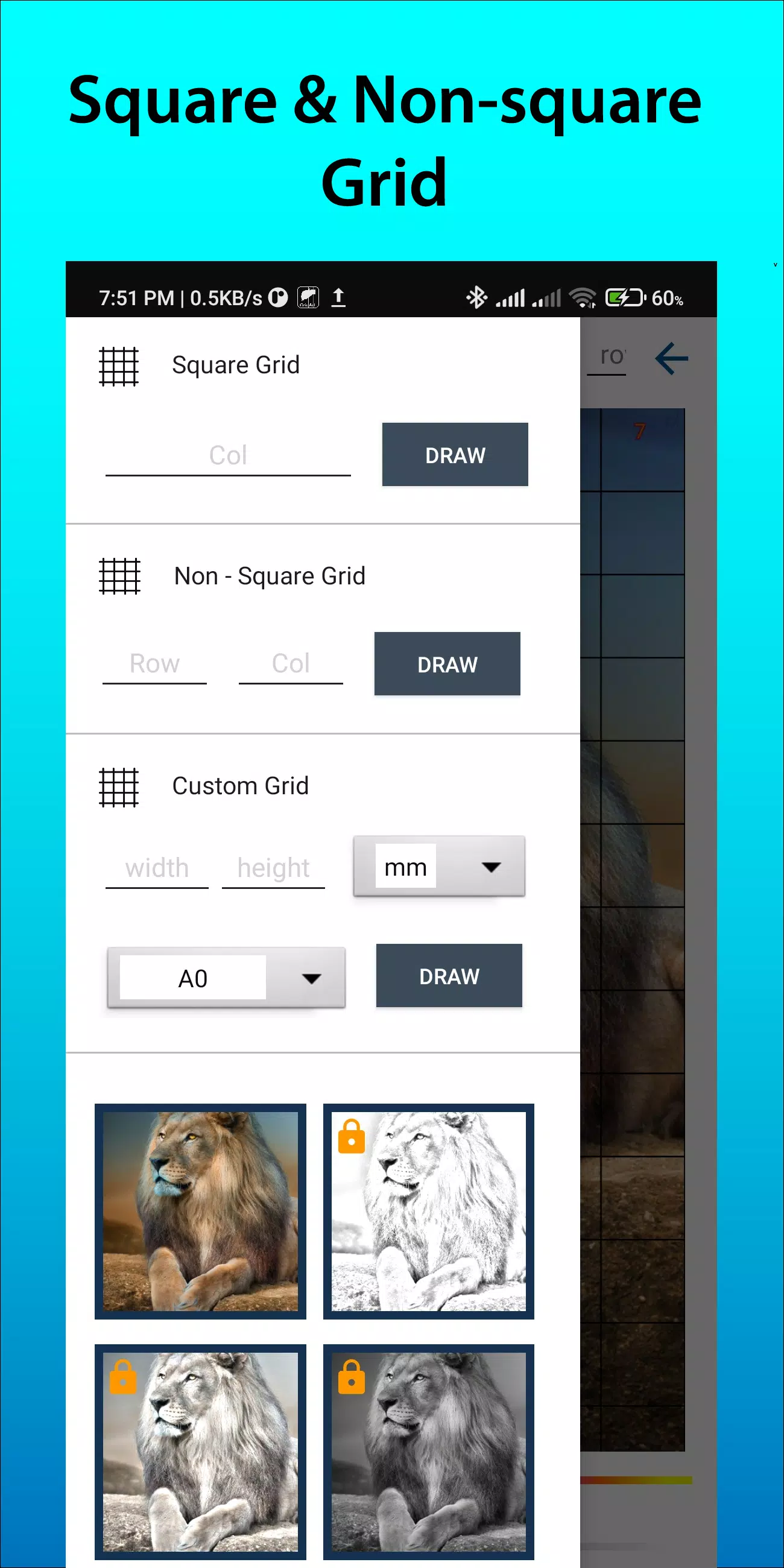
2. Rasterzeichnen mit quadratischen Rastern, rechteckigen Rastern und benutzerdefinierten Rastern mit vom Benutzer definierten Zeilen und Spalten
3. Zuschneiden von Fotos auf jedes Seitenverhältnis oder vordefinierte Verhältnisse wie A4, 16:9, 9:16, 4:3, 3:4
4. Aktivieren oder Deaktivieren der zeilen- und spaltenweisen Nummerierung mit anpassbarer Textgröße
5. Zeichnen von Rastern unter Verwendung verschiedener Beschriftungsstile für das Raster
6. Erstellen Sie Raster mit durchgezogenen oder gestrichelten Linien und passen Sie die Rasterliniendicke an
7. Ändern der Farbe und Deckkraft der Rasterlinien sowie des Aussehens der zeilen- und spaltenweisen Nummerierung
8. Anwenden von Skizzenfiltern zum einfacheren Zeichnen
9. Rasterzeichnen nach Maßgabe (mm, cm, Zoll)
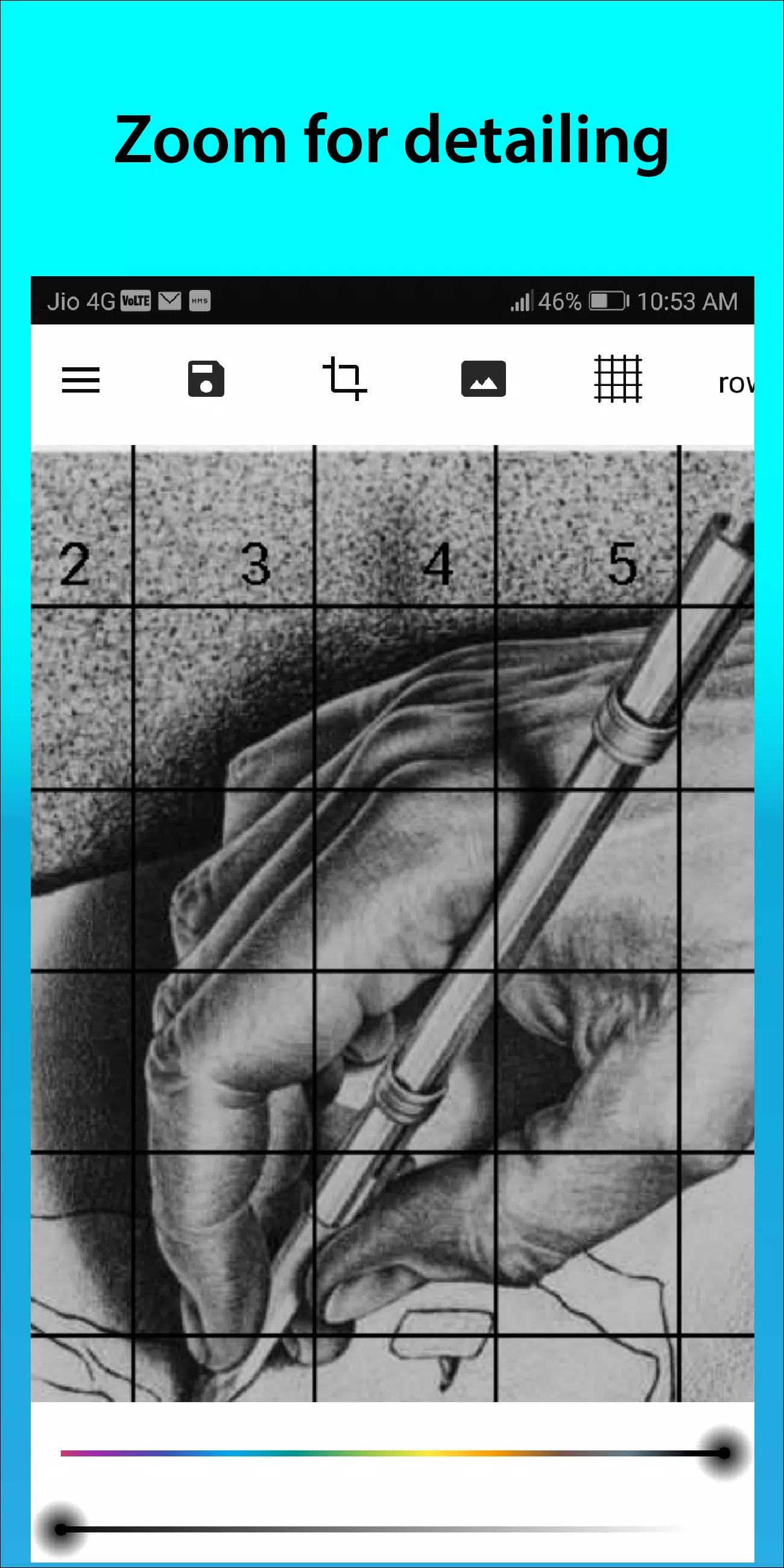
10. Zoomen Sie Bilder, um feine Details einzufangen
Folgen Sie uns auf Instagram @gridArt_sketching_app und kontaktieren Sie uns bei Fragen oder Vorschlägen. Nutzen Sie #gridArt auf Instagram, um vorgestellt zu werden.
Was ist neu in Version 1.8.3
Zuletzt aktualisiert am 14. September 2024
# Bildschirmsperre-Funktion hinzugefügt