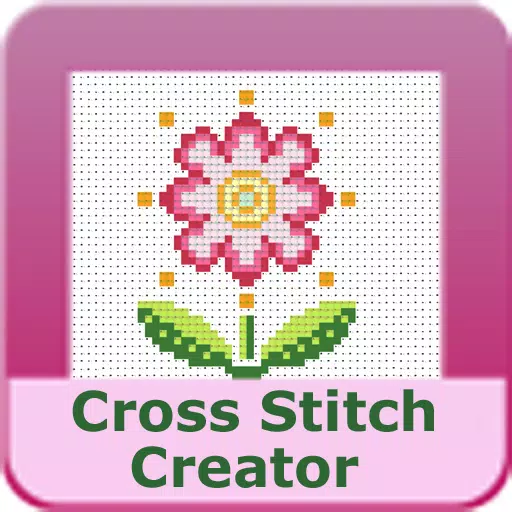
Designen Sie Ihre eigenen individuellen Kreuzstichmotive von Grund auf.
Kreuzstich-Muster-Generator
Enthält 4 kostenlose Beispielmuster. Der Download ist kostenlos. Die Aktivierung erfordert eine einmalige Zahlung in Höhe von 2,99 $.
Für das beste Erlebnis empfehlen wir die Verwendung eines Tablets aufgrund der typischen Größe von Kreuzstichdesigns.
Erstellen Sie einzigartige Kreuzstichmotive mit dem Werkzeug „Kreuzstich-Muster-Generator“.
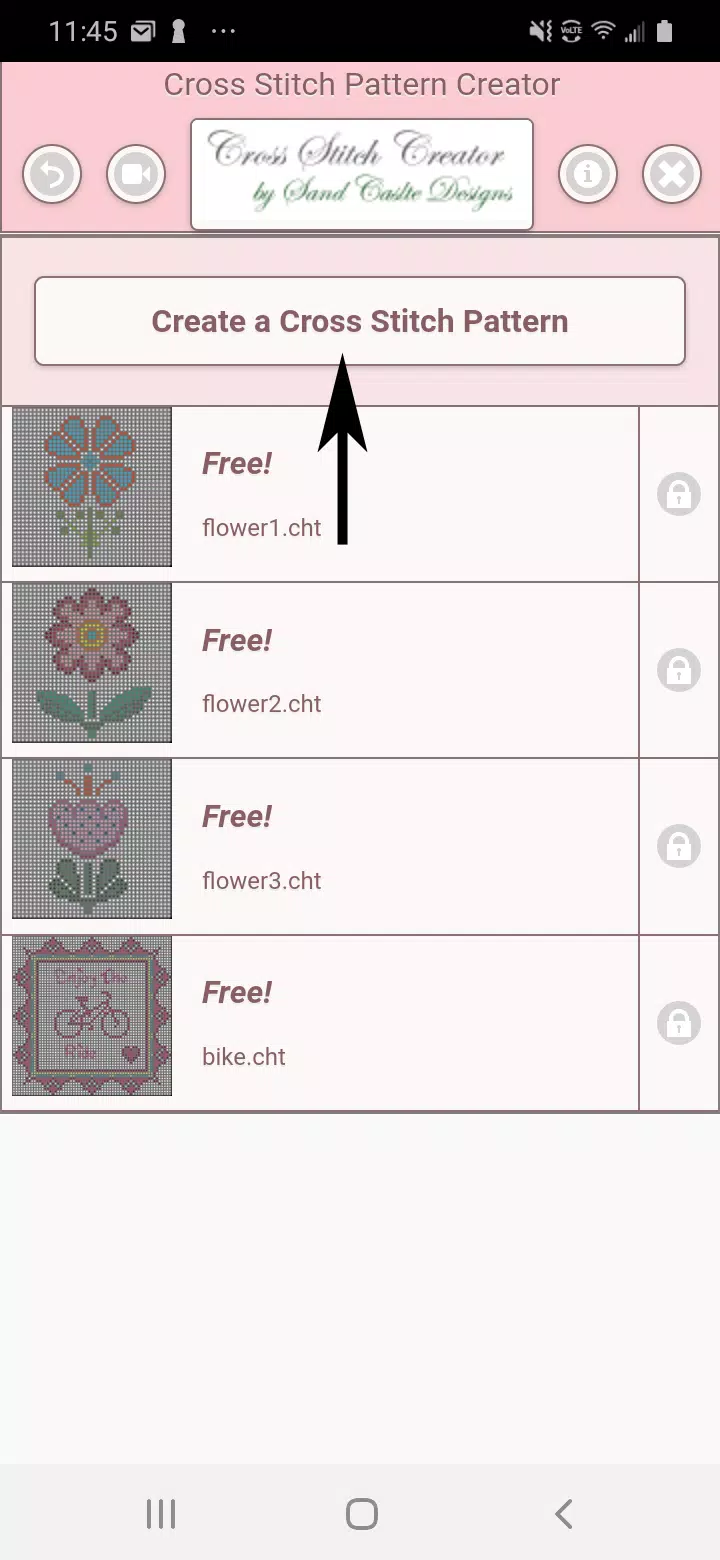
Beginnen Sie mit der Erstellung, indem Sie auf die Schaltfläche „Ein Kreuzstichmuster erstellen“ klicken.
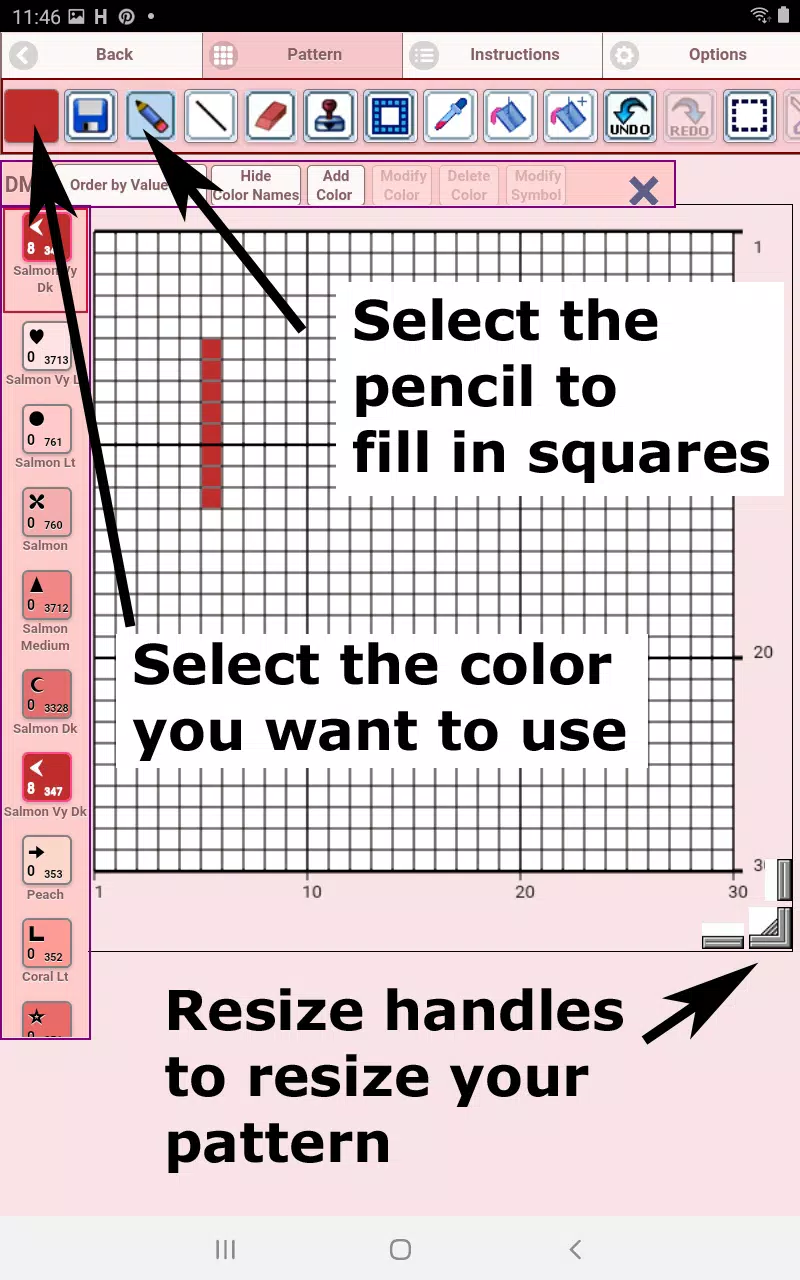
Der Kreuzstich-Mustereditor wird geöffnet. Füllen Sie die Rasterfelder mit Ihren bevorzugten DMC-Garnfarben.
Sie können bei Bedarf auch benutzerdefinierte Farben definieren.
Erste Schritte – Verwenden Sie das Bleistift-Werkzeug, um Felder in Ihrem Design zu markieren. Das Radiergummi-Werkzeug entfernt markierte Felder.
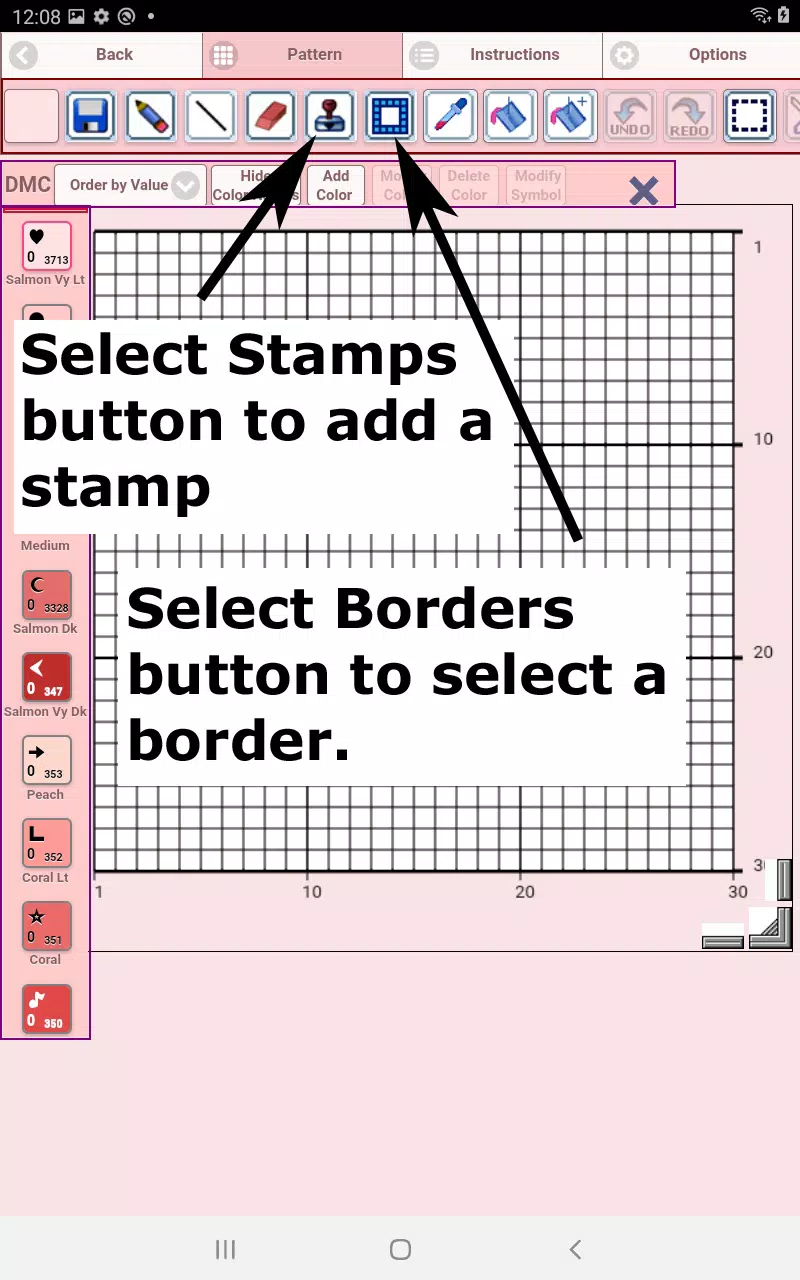
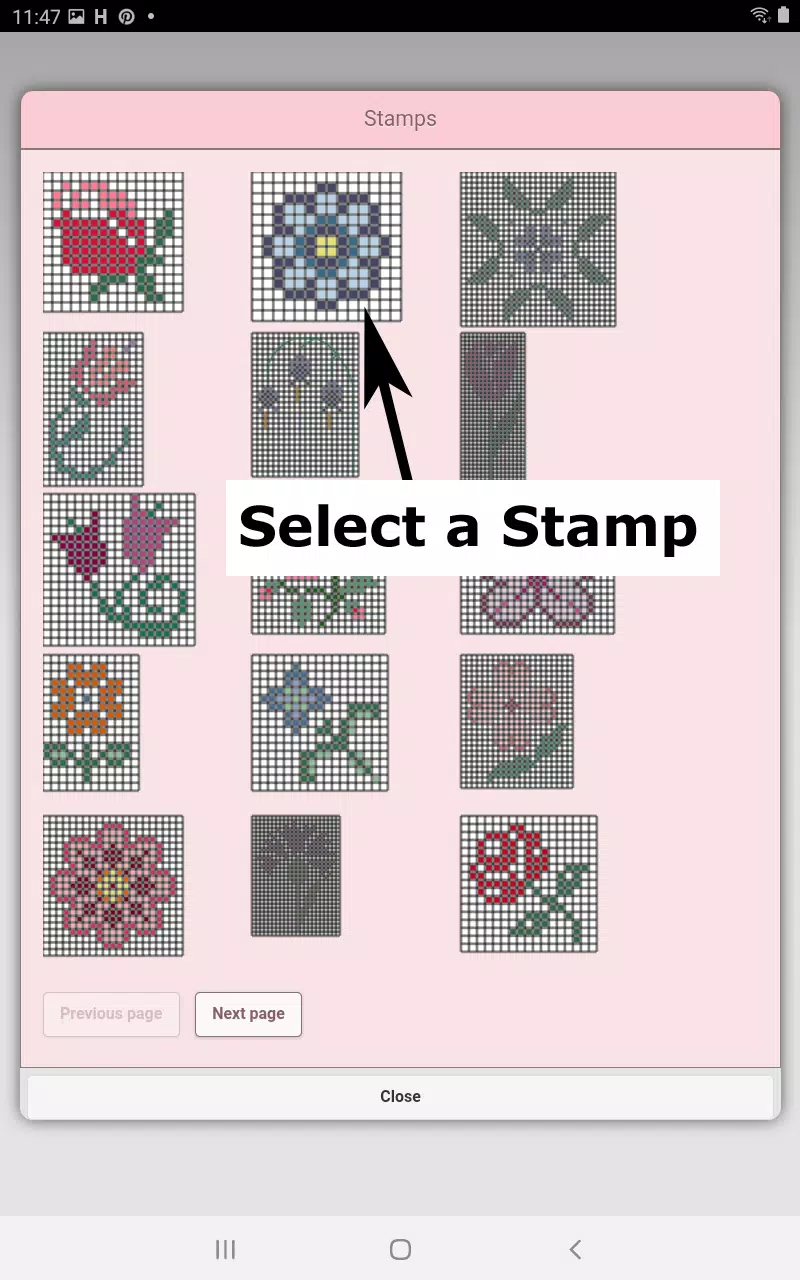
Wählen Sie aus über 80 dekorativen Stempeln und Rahmen, um Ihr Muster zu verschönern.
Die Schaltflächen der Symbolleiste von links nach rechts sind:
DMC-Garnfarbe – Wählen Sie Ihre gewünschte Stickfadenfarbe
Speichern – Speichern Sie den Fortschritt Ihres Musters
Bleistift – Füllen Sie Rasterfelder in Ihrem Design aus
Radiergummi – Entfernen Sie ausgefüllte Felder und Rückstichlinien
Rückstich – Wählen Sie zunächst eine Farbe, aktivieren Sie dann dieses Werkzeug, um Detaillinien hinzuzufügen
Rückstich verschieben – Klicken und ziehen Sie vorhandene Rückstiche an neue Positionen
Anpassung der Rückstichenden – Wählen Sie einen Rückstich aus, um blaue Endpunkt-Griffe anzuzeigen, und positionieren Sie jedes Ende neu
Stempel – Wenden Sie kleine dekorative Motive auf Ihr Muster an
Rahmen – Fügen Sie Rahmendesigns hinzu, die sich automatisch an Ihre Musterausmaße anpassen
Pipette – Entnehmen Sie eine beliebige Farbe aus Ihrem Muster zur Wiederverwendung
Eimer – Füllen Sie verbundene Bereiche mit der aktiven Farbe vollständig aus
Eimer+ – Ersetzen Sie alle Vorkommen einer Farbe durch eine andere im gesamten Design
Rückgängig – Heben Sie Ihre letzten Änderungen auf
Wiederherstellen – Stellen Sie zuvor rückgängig gemachte Modifikationen wieder her
Auswahlrahmen – Definieren Sie Musterausschnitte für Bearbeitungsvorgänge
Ausschneiden – Entfernen Sie den ausgewählten Musterausschnitt nach Verwendung des Auswahlrahmens-Werkzeugs
Kopieren – Duplizieren Sie den ausgewählten Bereich in die Zwischenablage nach der Auswahl
Einfügen – Fügen Sie kopierte Elemente ein und positionieren Sie sie nach Belieben
Drehen – Drehen Sie ausgewählte Teile oder das gesamte Muster
Horizontal spiegeln – Spiegeln Sie ausgewählte Bereiche oder das vollständige Muster links/rechts
Vertikal spiegeln – Kehren Sie ausgewählte Abschnitte oder das vollständige Muster oben/unten um
Hineinzoomen – Vergrößern Sie die Musterdarstellung
Herauszoomen – Verringern Sie die Musterdarstellung
Symbole – Zeigen Sie eindeutige Bezeichner für jeden Farbwert an
Bild – Konvertieren Sie Gerätebilder in stichbare Muster
Soziale Medien – Teilen Sie Ihre Kreationen per E-Mail, Messaging oder anderen Plattformen
Größenänderungsgriffe – Ziehen Sie die Ecksteuerungen, um die Musterausmaße anzupassen
Einstellungen – Passen Sie das Rasterdesign an, wechseln Sie zwischen ausgefüllten und X-förmigen Füllungen hin und her, und schalten Sie die Sichtbarkeit der Zeilen-/Spaltenzähler ein oder aus
Anleitungen – Sehen Sie sich DMC-Farbanforderungen und fertige Größen für verschiedene Aida-Stoffanzahlen an
Vorschau – Sehen Sie, wie Ihr Design beim Sticken aussehen wird, mit optionalen Anpassungen der Stofffarbe